v1.0 — Nieuwste versie
SDRCat

SDR & Transceiver
in Sync

SDRCat koppelt jouw transceiver via CAT aan een WebSDR-, OpenWebRX+- of KiwiSDR-ontvanger. Verander de frequentie op de radio — de SDR volgt. Klik op een signaal in de waterval — frequentie én modus gaan naar de radio. Een live bandscoop terwijl je op je eigen antenne werkt.

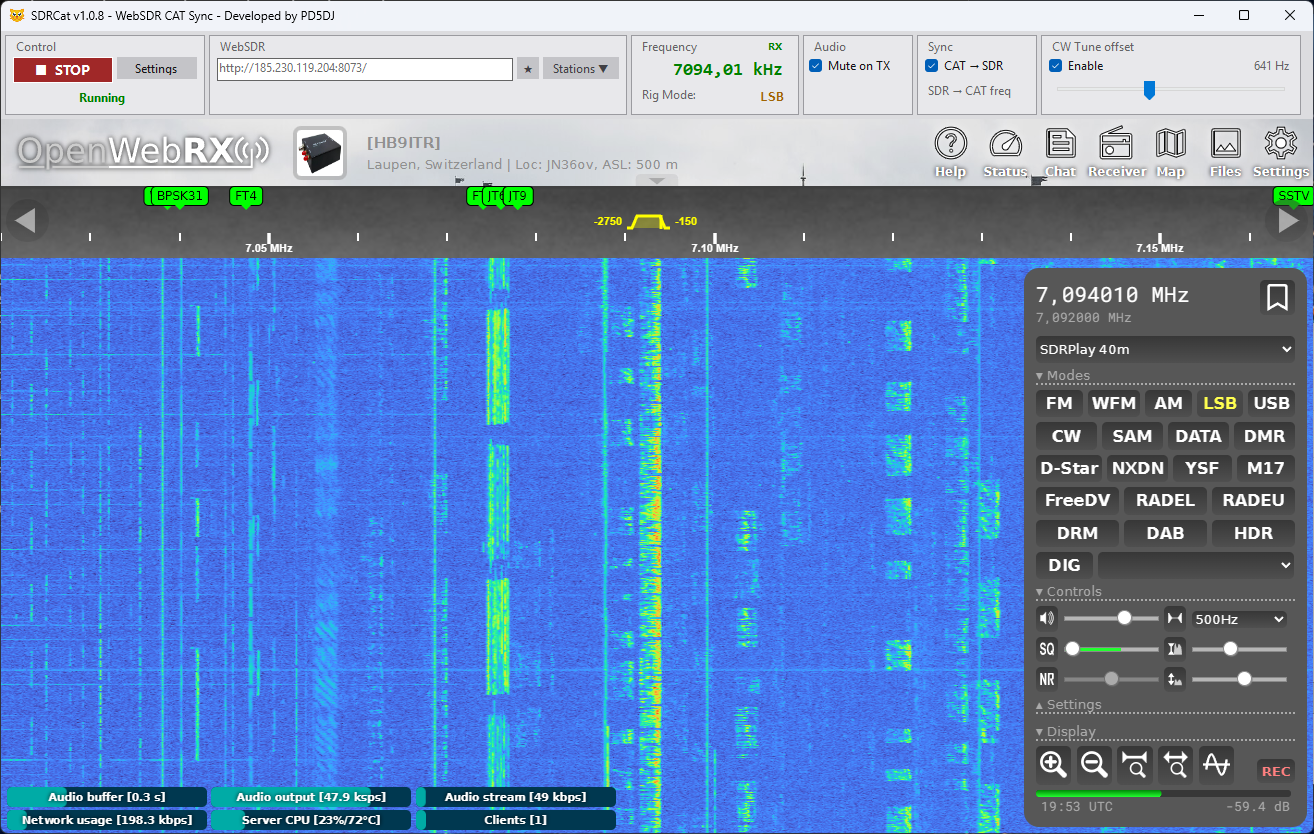
SDRCat actief met WebSDR
SDRCat — live sync op 40 m (OpenWebRX+)
≥ 50 ms
Instelbaar CAT-pollinterval
3
SDR-platforms ondersteund
500+
Stations in ingebouwde browsers
Gratis
Gratis — geen registratie

Functies

SDRCat maakt van elke WebSDR, OpenWebRX+ of KiwiSDR een live bandscoop voor jouw station.

🎯

Afstemmen op de radio — de SDR volgt

Draai aan de VFO en de waterval beweegt mee. Van band wisselen, van modus wisselen — alles wordt automatisch bijgewerkt. Werkt met WebSDR, OpenWebRX+ en KiwiSDR. De SDR toont altijd precies wat jouw antenne op dit moment hoort.

automatisch realtime WebSDR · OpenWebRX+ · KiwiSDR
↩️

Klik op een signaal — freq én modus naar radio

Zie je een interessant signaal in de waterval? Klik erop en je transceiver springt meteen naar die frequentie. Bij OpenWebRX+ en KiwiSDR wordt ook de modus (USB, LSB, AM, FM, CW…) automatisch naar de radio gestuurd. Tweerichtingssync, van welke kant je ook afstemt.

tweerichtingssync freq + modus OpenWebRX+ · KiwiSDR
🗺️

Vier ingebouwde stationsbrowsers

Het menu Stations ▼ geeft vier manieren om een ontvanger te vinden:

  • Browse WebSDR.org Stations — 50+ live stations van websdr.org met luisteraarsaantallen
  • Browse WebSDR stations — WebSDR-ontvangers van receiverbook.de, sorteerbaar op band
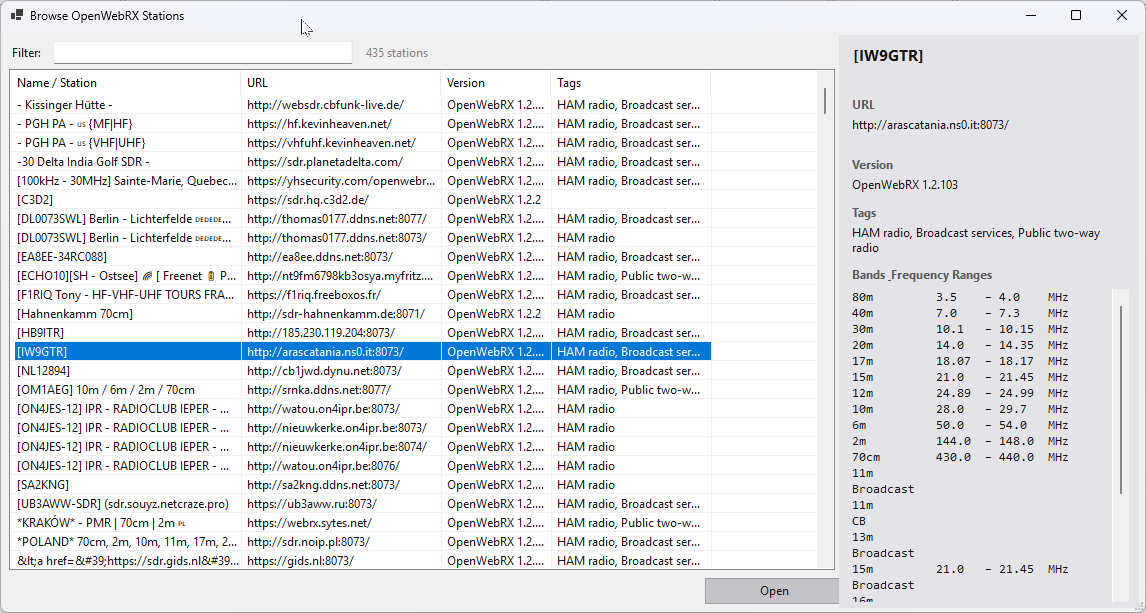
  • Browse OpenWebRX stations — OpenWebRX+-ontvangers van receiverbook.de
  • Browse KiwiSDR stations — KiwiSDR-ontvangers van receiverbook.de

Klik op een station voor een detailpaneel met naam, URL, versie, tags en volledige frequentiedekking per band. Open elk station met één klik in SDRCat. Je recent bezochte URL's en opgeslagen favorieten staan altijd bovenaan het menu.

500+ stations doorzoekbaar band-detailpaneel favorieten
SDRCat — Browse OpenWebRX Stations met detailpaneel
🔊

SDR-audio op elk apparaat

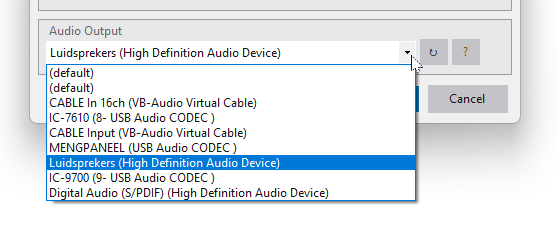
Kies zelf waar het SDR-geluid uitkomt — je luidsprekers, hoofdtelefoon of een virtuele audiokabel zoals VB-Audio of VAC. Zo stuur je het SDR-signaal rechtstreeks naar een decoder als WSJT-X, fldigi of JS8Call — zonder fysieke loopback-kabel.

FT8, FT4 of WSPR decoderen via een WebSDR-, OpenWebRX+- of KiwiSDR-ontvanger was nog nooit zo eenvoudig. Zodra je SDRCat stopt, wordt je oorspronkelijke audio-uitvoer automatisch hersteld.

luidsprekers / hoofdtelefoon VB-Audio / VAC WSJT-X / fldigi
SDRCat audio-uitvoerselector met virtuele kabels
🔇

Audio gedempt tijdens zenden

Gebruik de SDR als je ontvanger en je eigen radio als zender — precies zoals een echte transceiver werkt. Zet Mute on TX aan en het SDR-geluid valt vanzelf weg zodra je de PTT indrukt. Laat los en je luistert weer via de SDR. Geen terugkoppeling, geen echo, geen handmatig omschakelen.

RX via SDR TX via je radio automatisch
🎚️

CW tune offset

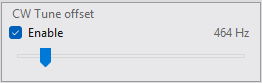
In CW-modus verschuift een schuifregelaar de SDR een paar honderd Hz, zodat de cursor in de waterval op de exacte audiotoon valt die je gebruikt. Stel hem in tijdens het werken en het display wordt direct bijgewerkt. De offset wordt automatisch omgekeerd als je een signaal aanklikt, zodat de radio altijd correct afstemt.

CW / CWR 400–1000 Hz
📻

Werkt met elke CAT-radio

Icom, Yaesu, Kenwood, Elecraft — als het een CAT-aansluiting heeft, kan SDRCat het aansturen. Verbind direct via serieel/USB of via HamlibServer over het netwerk. Je kunt WSJT-X en SDRCat tegelijk op dezelfde radio draaien, zonder conflicten.

Hamlib serieel / netwerk meerdere apps
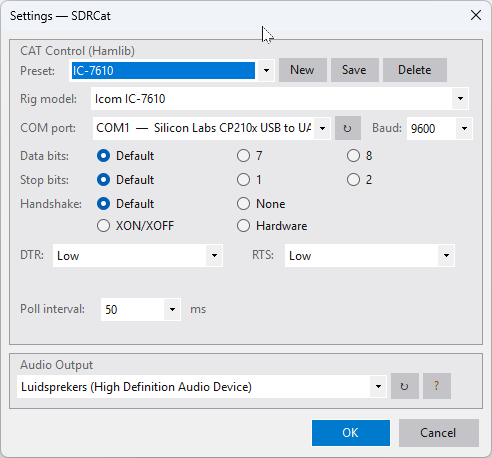
SDRCat instellingen — rig configuratie
💾

Presets voor elke opstelling

Sla je volledige configuratie — radioverbinding, pollsnelheid en audioapparaat — op als een benoemde preset. Wissel van opstelling met één klik. Alles wordt automatisch onthouden tussen sessies, zodat SDRCat meteen klaar is als je het opent.

benoemde presets automatisch opslaan

Hoe werkt het?

Een snelle rondleiding door elk paneel — van eerste instelling tot opereren.

SDRCat instellingen
1

Radio instellen

Open Instellingen en selecteer je radiomodel, COM-poort en baudrate. Sla het op als preset zodat je het nooit meer hoeft in te vullen. Voor netwerkverbindingen verwijs je SDRCat naar je HamlibServer of rigctld-host.

Stationsbrowser
2

Station kiezen

Klik op Stations ▼ om WebSDR-, OpenWebRX+- of KiwiSDR-stations te bladeren. Typ een URL direct in, kies een recent station, of open een van de vier ingebouwde browsers. Klik op een station voor alle details en open het met één klik in SDRCat.

Audio-uitvoerselector
3

Audio-uitvoer kiezen

Kies waar het SDR-geluid uitkomt — luidsprekers, hoofdtelefoon of een virtuele kabel. Routeren naar VB-Audio of VAC stuurt het signaal rechtstreeks naar WSJT-X, fldigi of een andere decoder, zonder loopback-kabel.

Start/Stop bediening
4

Op START drukken

Klik op START om verbinding te maken met de radio en de SDR te laden. De audio-uitvoer schakelt automatisch over. Het statuslabel toont de verbindingsstatus. Klik op STOP om te stoppen en je oorspronkelijke audioapparaat te herstellen.

Frequentieweergave
5

Afstemmen en opereren

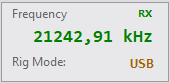
De frequentie- en modusweergave wordt realtime bijgewerkt terwijl je afstemmet. De TX / RX-indicator wordt rood zodra je zendt. Klik op een signaal in de SDR-waterval om frequentie én modus direct naar de radio te sturen.

Syncrichting instellen
6

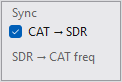
Syncrichting instellen

De checkbox CAT → SDR bepaalt of de radio frequentie-updates naar de SDR stuurt. Zet hem uit om vrij door de SDR te bladeren zonder de radio mee te bewegen. Klikken in de SDR-waterval gaat altijd naar de radio, ongeacht deze instelling.

CW tune offset
7

CW tune offset (optioneel)

Verschuif in CW-modus de schuifregelaar naar de offset die jouw radio gebruikt (meestal 600 Hz). De cursor in de waterval valt dan precies op het signaal dat je kopieert. De offset wordt automatisch geannuleerd als je in de waterval klikt, zodat de radio altijd correct afstemt.

Schermafbeeldingen

Een kijkje in SDRCat.

SDRCat actief met WebSDR op 10 m
Hoofdvenster — OpenWebRX+-waterval gesynchroniseerd met de radio op 40 m
SDRCat bedieningspaneel
Bedieningspaneel — START / Instellingen / Stations ▼
SDRCat frequentieweergave
Frequentie (21242,91 kHz / 15 m), modus USB, RX
SDRCat sync-opties
Syncrichting instellen
SDRCat audio-uitvoerselector
Audio-uitvoer — kies elk apparaat of virtuele kabel
SDRCat CW tune offset
CW tune offset — 464 Hz, Enable aangevinkt
WebSDR.org stationsbrowser
Browse OpenWebRX Stations — 435 stations van receiverbook.de, met band-detailpaneel
SDRCat instellingen
Instellingen — presets, radiokabel en audioapparaat

HamlibServer

Een aparte GUI-tool van PA5DJ die rigctld beheert en je transceiver via TCP beschikbaar stelt — zodat SDRCat, WSJT-X en andere Hamlib-compatibele programma's tegelijk kunnen verbinden.

  • ✓
    Presetbeheer — sla volledige radioconfiguraties (poort, baudrate, model) op als benoemde presets. Wissel van radio met één klik.
  • ✓
    Honderden radio's ondersteund — selecteer je transceiver uit een dropdownmenu gevuld met Hamlibs radiolijst. Yaesu, Icom, Kenwood en vele anderen.
  • ✓
    TCP-server op poort 4532 — start rigctld op een instelbare poort. Meerdere programma's kunnen tegelijk verbinden zonder conflicten.
  • ✓
    Autostart — laadt automatisch de laatste preset en start de server bij het opstarten. Één snelkoppeling en alles is klaar.
  • ✓
    RTS / DTR-sturing — instelbare handshake, databits en stopbits voor volledige seriële CAT-compatibiliteit.
  • ✓
    Duidelijke statusindicator — visuele groen/rood-indicator die laat zien of de server actief is of gestopt.
💡 Start HamlibServer vóór SDRCat. Omdat HamlibServer het TCP-protocol van rigctld gebruikt, kunnen WSJT-X, fldigi en andere programma's tegelijk verbinding maken met dezelfde server — geen conflicten, geen omschakelen.
⬇ Download HamlibServer

Snel aan de slag

1 Start HamlibServer, selecteer je radiomodel en COM-poort, stel de baudrate in en klik op Start Server.
2 Start SDRCat, laat host op localhost en poort op 4532 staan.
3 Typ een WebSDR-, OpenWebRX+- of KiwiSDR-URL in of kies er een uit de stationsbrowsers. Selecteer je audio-uitvoer en klik op START.
✓ De SDR laadt, audio start automatisch en de synchronisatie begint.

Downloads

Gratis — geen registratie nodig.

📻
SDRCat
v1.0 2026-06-27

Vereisten

  • Windows 10 / 11 (64-bit)
  • .NET 10 Runtime
  • HamlibServer of een andere rigctld-server
  • Een WebSDR-, OpenWebRX+- of KiwiSDR-URL
💡 .NET 10 moet geïnstalleerd zijn. Download het gratis via microsoft.com. De installer geeft een melding als het ontbreekt.
📡
HamlibServer
v2.1.0 2026-05-16

Vereisten

  • Windows 10 / 11
  • CAT-compatibele transceiver
  • Seriële of USB CAT-kabel
💡 Start HamlibServer vóór SDRCat. rigctld (Hamlib 4.6.5) is meegeleverd — geen aparte Hamlib-installatie nodig.

Ontwikkelaar

Gemaakt door een zendamateur, voor zendamateurs.

BP

Björn Pasteuning

PA5DJ

SDRCat begon als weekendproject om een specifiek probleem op te lossen: een echte SDR-ontvanger gebruiken als live bandscoop terwijl je op je eigen transceiver werkt. Het koppelt Hamlib CAT-sturing aan WebSDR, OpenWebRX+ en KiwiSDR — met volledige tweerichtingssync voor frequentie én modus — zonder aanpassingen aan de SDR-server. Gebouwd met .NET 10 Windows Forms en Microsoft WebView2 voor de ingebouwde browser.

🌐 ham4life.com 📗 MiniBook
✕